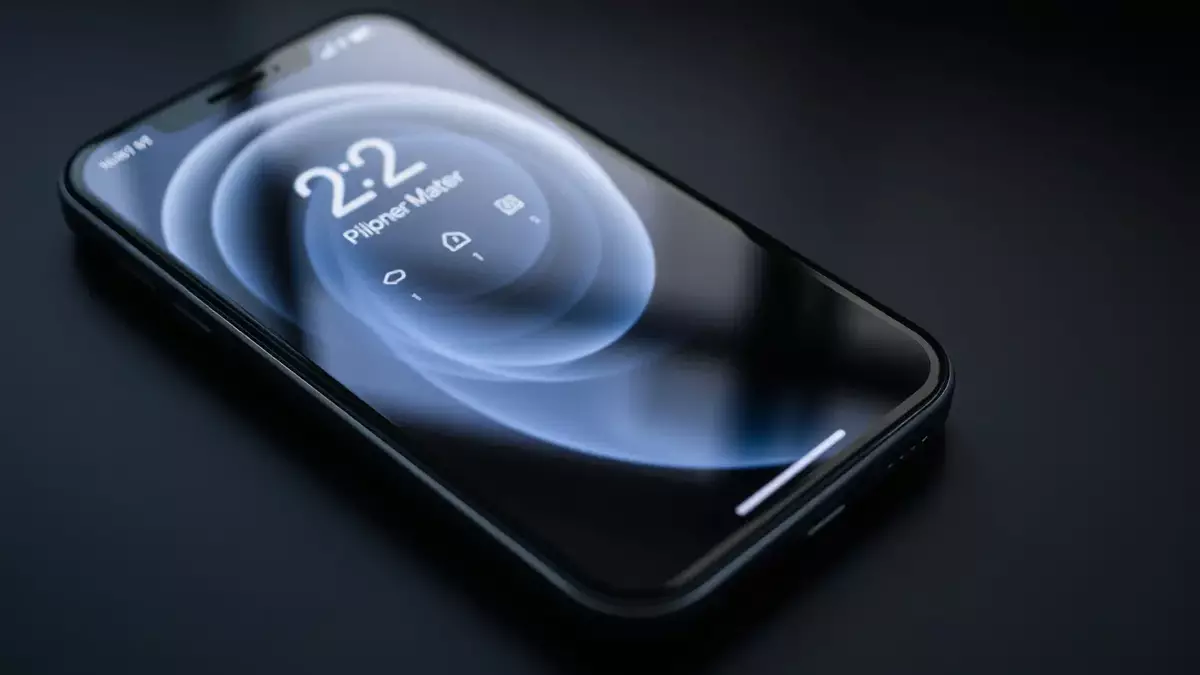
iOS 26: So kontrollieren Sie den Hintergrund-Effekt beim Always-On Display
29.01.2026 - 02:03:12 | boerse-global.de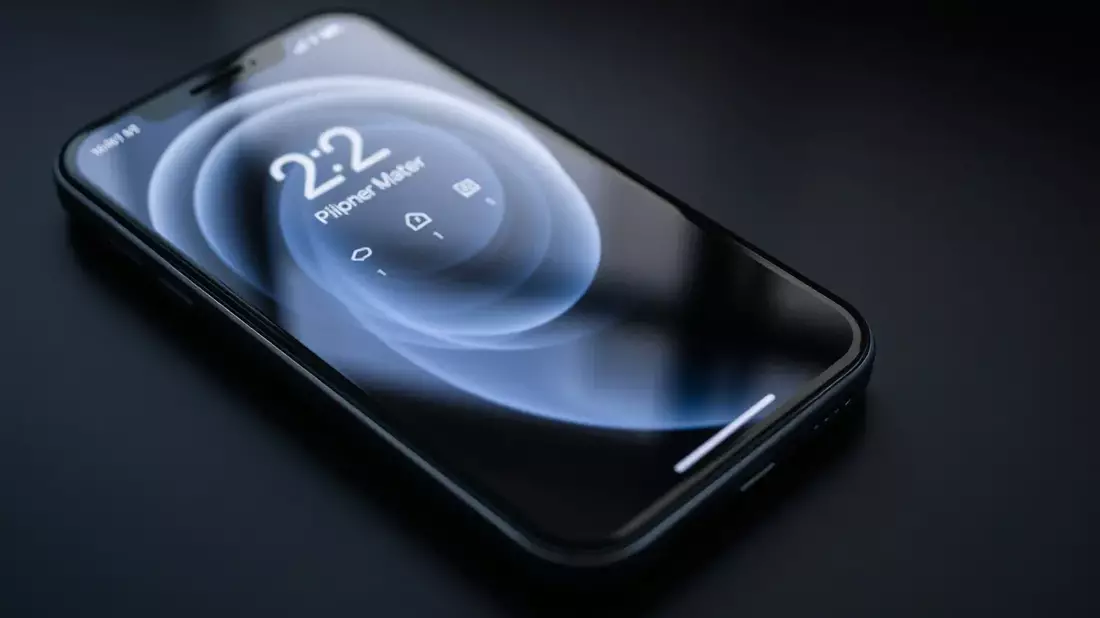
Apple gibt Nutzern die volle Kontrolle über das Aussehen ihres gesperrten iPhones. Mit iOS 26 lässt sich erstmals steuern, ob der Hintergrund auf dem Always-On Display verschwommen oder scharf erscheint. Diese Einstellung ist ein zentraler Teil der neuen Personalisierungs-Offensive des Konzerns.
Der große Wandel: Von klar zu verschwommen
Vor iOS 26 zeigte das Always-On Display kompatibler iPhones lediglich eine abgedunkelte Version des Sperrbildschirm-Hintergrunds. Mit dem großen Update änderte Apple das Standardverhalten: Im stromsparenden Always-On-Modus wird der Hintergrund nun automatisch mit einem Weichzeichner-Effekt überzogen. Dieser Schritt dient vor allem der besseren Lesbarkeit von Uhr, Widgets und Benachrichtigungen vor potenziell unruhigen Hintergrundbildern.
Das Design folgt der mit iOS 26 eingeführten „Liquid Glass“-Ästhetik, die auf Transluzenz und Schichteffekte für räumliche Tiefe setzt. Während der Weichzeichner wichtige Informationen hervorhebt, verdeckt er auch Details persönlicher Fotos. Da „one size fits all“ nicht funktioniert, baute Apple einen einfachen Schalter ein. Nutzer können nun selbst entscheiden, ob Klarheit für den Text oder für ihr Hintergrundbild Priorität hat.
Passend zum Thema iPhone‑Personalisierung: Apple‑Fachchinesisch macht vielen Nutzern das Leben schwer — Begriffe wie Always‑On, Liquid Glass oder Fokus‑Modus verwirren schnell. Das kostenlose PDF‑Lexikon erklärt die 53 wichtigsten iPhone‑Begriffe in einfachen Worten, mit Aussprachehilfen und praktischen Tipps zur Einstellung von Hintergrund, Widgets und Sperrbildschirm. Ideal, wenn Sie iOS‑Einstellungen sicher anpassen wollen. Leser bewerten es 4,7/5. Jetzt kostenloses iPhone‑Lexikon sichern
Schritt-für-Schritt-Anleitung: So passen Sie den Effekt an
Die Anpassung des Always-On Displays ist intuitiv. Sie entscheiden, ob der Hintergrund überhaupt angezeigt wird und ob dieser verschwommen sein soll.
So steuern Sie den Weichzeichner-Effekt:
1. Öffnen Sie die Einstellungen auf Ihrem iPhone.
2. Scrollen Sie zu „Anzeige & Helligkeit“ und tippen Sie darauf.
3. Wählen Sie in diesem Menü „Always On Display“ aus.
4. Sie sehen mehrere Optionen. Der Hauptschalter für „Always On Display“ aktiviert oder deaktiviert das gesamte Feature.
5. Darunter finden Sie den Schalter „Hintergrundbild anzeigen“. Ist er aus, sehen Sie nur einen schwarzen Hintergrund mit Uhr und Widgets.
6. Die entscheidende Einstellung ist der Schalter „Hintergrundbildfoto weichzeichnen“. Ist er aktiviert, wird Ihr Hintergrund im abgedunkelten Zustand verschwommen. Für einen klaren, lediglich abgedunkelten Hintergrund schalten Sie ihn einfach aus.
Mit dieser Einstellung kehren Sie zum Verhalten vor iOS 26 zurück und behalten die volle Kontrolle über das Erscheinungsbild.
Problembehandlung: Wenn der Sperrbildschirm unscharf bleibt
Manchmal ist der Sperrbildschirm-Hintergrund aus anderen Gründen unscharf. Wenn der „Weichzeichnen“-Schalter nicht das Problem löst, sollten Sie Folgendes prüfen. Bestimmte Fokus-Modi wie der „Schlaf“-Fokus sind darauf ausgelegt, den Sperrbildschirm zu vereinfachen und zeichnen den Hintergrund automatisch weich, um Ablenkungen zu minimieren.
Gelegentliche Softwarefehler können ebenfalls dazu führen, dass der Hintergrund unerwartet verschwommen bleibt. Oft hilft ein simpler Neustart des iPhones oder das erneute Anwenden des Hintergrundbilds über das Personalisierungs-Menü. Unscharfheit, besonders am oberen Bildschirmrand, kann auch durch Tiefen- oder räumliche Effekte verursacht werden. Deaktivieren Sie bei der Auswahl eines neuen Hintergrundbilds diese 3D-Effekte, um zu prüfen, ob das Bild klarer wird.
Analyse: Apples Strategie für maximale Personalisierung
Granulare Kontrollen wie der Weichzeichner-Schalter sind Teil einer größeren Strategie Apples. Der Sperrbildschirm ist heute kein bloßes Tor zum Telefon mehr, sondern eine anpassbare Leinwand. Die umfassende Überarbeitung in iOS 26 – mit neuen Uhrzeichensätzen, interaktiven Widgets und mehreren Sperrbildschirm-Layouts – unterstreicht diesen Fokus. Features wie das wechselnde Foto-Hintergrundbild oder der 3D-Effekt, der Motive vor der Uhr erscheinen lässt, machen den Startbildschirm dynamischer und persönlicher. Mit der Wahl zwischen scharf und unscharf bedient Apple zwei Nutzergruppen: jene, die den Nutzwert in den Vordergrund stellen, und jene, die den ästhetischen Wert ihres Fotos schätzen.
Ausblick: Wohin entwickelt sich der iPhone-Sperrbildschirm?
Mit der Veröffentlichung von iOS 26.2.1 am 26. Januar 2026 hat Apple sein Engagement für eine verfeinerte Nutzererfahrung bekräftigt. Das Update brachte Fehlerbehebungen und neue Anpassungsoptionen, etwa für die Deckkraft der Uhr. Die gleichzeitige Veröffentlichung der iOS 26.3 Beta zeigt, dass die Entwicklung weitergeht. Zukünftige Updates könnten noch ausgefeiltere Steuerungen für das Always-On Display bringen, wie einstellbare Weichzeichner-Stufen, Farbfilter für den abgedunkelten Zustand oder neue Animationen. Die Evolution von iOS verspricht damit eine noch persönlichere mobile Erfahrung – für Einsteiger wie für Profis.
PS: Sie möchten iOS‑Einstellungen Schritt für Schritt verstehen? Das kompakte iPhone‑Lexikon liefert 53 prägnante Erklärungen — von Always‑On bis Widgets — und zeigt, wie Sie Weichzeichner, Fokus‑Modi und weitere Personalisierungsoptionen sicher nutzen. Perfekt für Einsteiger und Umsteiger, die ihr iPhone souverän beherrschen wollen. Sofort per E‑Mail ins Postfach. iPhone‑Lexikon jetzt herunterladen