Windows 11 26H2: Kompaktes Update ab 19. Juni im Test
23.06.2026 - 01:22:49 | boerse-global.de
Microsoft stellt den Update-Prozess für Windows 11 Version 26H2 auf eine schlanke Basis – und gibt wichtige Tipps für den Umzug auf neue SSDs.
Der neue Funktionsrelease wird als kompaktes Enablement-Paket ausgeliefert. Das bedeutet: Nutzer, die bereits auf Version 24H2 oder 25H2 unterwegs sind, erhalten einen „winzigen Schalter", der bereits im System vorhandene Funktionen freischaltet. Die Installation läuft dadurch extrem schnell und mit minimalen Ausfallzeiten. Seit dem 19. Juni steht die Version im Experimental-Insider-Kanal zum Testen bereit.
Hardware-Anforderungen und Einschränkungen
Anzeige: Wer sein System auf eine neue SSD umziehen will, sollte vorher ein mehrstufiges Testprotokoll durchlaufen – sonst droht frühzeitiger Ausfall. Unser Leitfaden zeigt Ihnen in 4 Schritten, wie Sie Firmware, SMART-Daten und Leistung prüfen. Jetzt kostenloses Testprotokoll anfordern
Die Systemvoraussetzungen bleiben unverändert: Mindestens 4 Gigabyte RAM, 64 Gigabyte Speicher und ein 1-GHz-Dual-Core-Prozessor sind Pflicht. Allerdings gibt es eine wichtige Einschränkung: Geräte mit Version 26H1 – die auf einem speziellen Kernel für Prozessoren wie den Snapdragon X2 basiert – können nicht per Enablement-Paket aktualisiert werden.
Der Support-Zyklus fällt unterschiedlich aus: Home- und Pro-Editionen erhalten 24 Monate Updates, Enterprise- und Education-Versionen satte 36 Monate. IT-Administratoren sollten jetzt mit Kompatibilitätstests und Backup-Planungen beginnen.
Neue SSD? Bitte erst testen!
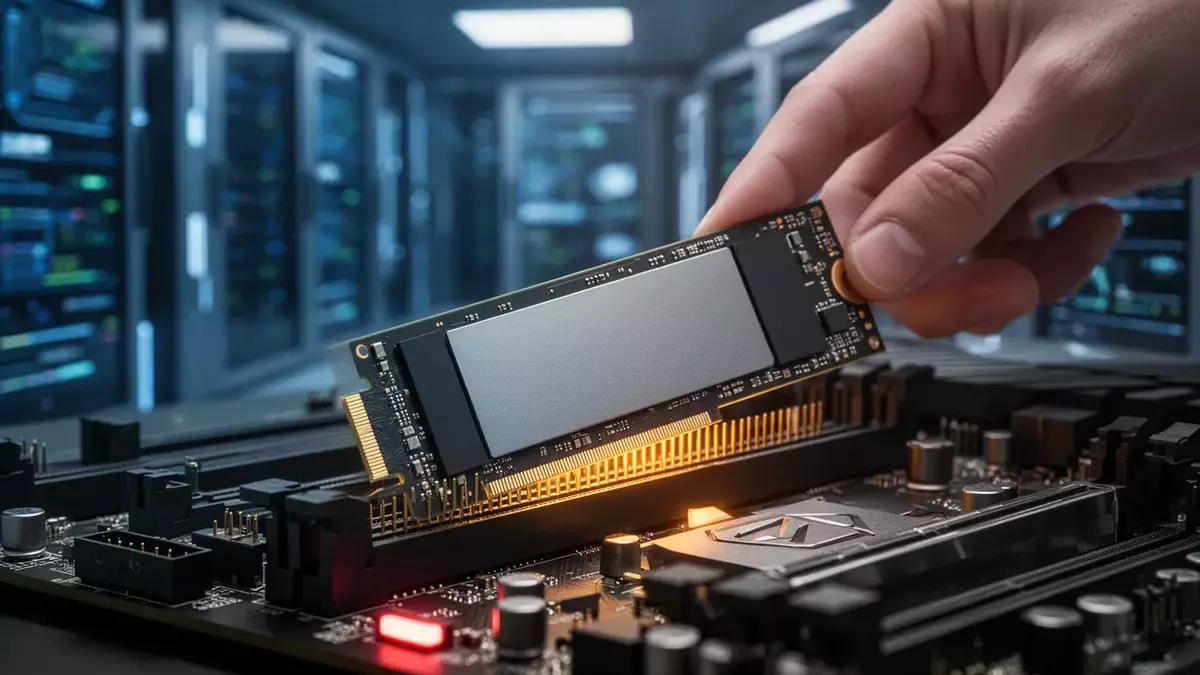
Wer seinen Rechner mit einer neuen SSD aufrüsten will, sollte Vorsicht walten lassen. Auch fabrikneue Laufwerke können frühzeitig ausfallen – Fachleute sprechen von „Säuglingssterblichkeit". Experten empfehlen daher ein mehrstufiges Testprotokoll:
- Firmware-Prüfung: Das Laufwerk auf den neuesten Hersteller-Stand bringen
- Gesundheitscheck: Mit Tools wie CrystalDiskInfo die SMART-Daten auslesen
- Diagnose-Scans: Herstellereigene Prüfprogramme auf Fehler durchlaufen lassen
- Belastungstest: Große Dateien kopieren, um die Leistung unter Dauerlast zu prüfen
Branchenkenner raten, das alte Laufwerk mindestens einen Monat als funktionierendes Backup aufzubewahren. Neue SSDs sollten zunächst mit ersetzbaren Daten wie Spielen oder temporären Dateien gefüllt werden – erst dann folgen kritische persönliche Dokumente.
System-Klonen: So klappt der Umzug
Wer sein Betriebssystem auf eine neue Platte verpflanzen will, hat mehrere Optionen. Selbst das Klonen einer großen HDD auf eine kleinere SSD ist möglich – solange der belegte Speicherplatz der Quelle nicht die Kapazität des Ziels übersteigt.
Spezialisierte Tools wie AOMEI oder EaseUS nutzen „intelligentes Klonen": Sie kopieren nur die tatsächlich belegten Sektoren und passen die Partitionsgrößen automatisch an. Wichtig nach dem Klon: Die Boot-Reihenfolge im BIOS/UEFI prüfen und den richtigen Modus (Legacy oder UEFI) einstellen.
Anzeige: Selbst das Klonen auf eine kleinere SSD ist möglich – wenn Sie die richtigen Tools kennen. Mit intelligentem Klonen von AOMEI oder EaseUS kopieren Sie nur belegte Sektoren und passen Partitionen automatisch an. Inklusive BIOS/UEFI-Checkliste. Klon-Guide jetzt sichern
Software-Lösungen und veraltete Mythen
Ein professionelles Transfer-Paket von Laplink – bestehend aus PCmover Professional und DiskImage – ist noch bis zum 28. Juni erhältlich. Die Tools migrieren Anwendungen, Dateien und Einstellungen zwischen verschiedenen Windows-Versionen.
Gute Nachricht für alle, die ihre SSD noch manuell optimieren: Das ist meist überflüssig. Moderne Laufwerke mit hohen TBW-Werten (Terabytes Written) verwalten TRIM-Befehle und Optimierungen automatisch. Wer die Leistung hochhalten will, sollte 10 bis 15 Prozent der Kapazität freihalten und regelmäßig Gesundheitschecks durchführen. Das manuelle Verschieben der Auslagerungsdatei oder das Deaktivieren der Indexierung? Alte Schule – und nicht mehr nötig.