Windows 11: UEFI und GPT sind Pflicht – diese Partitionen dürfen bleiben
Veröffentlicht am: 15.11.2026 um 08:44 Uhr | Redaktion boerse-global.de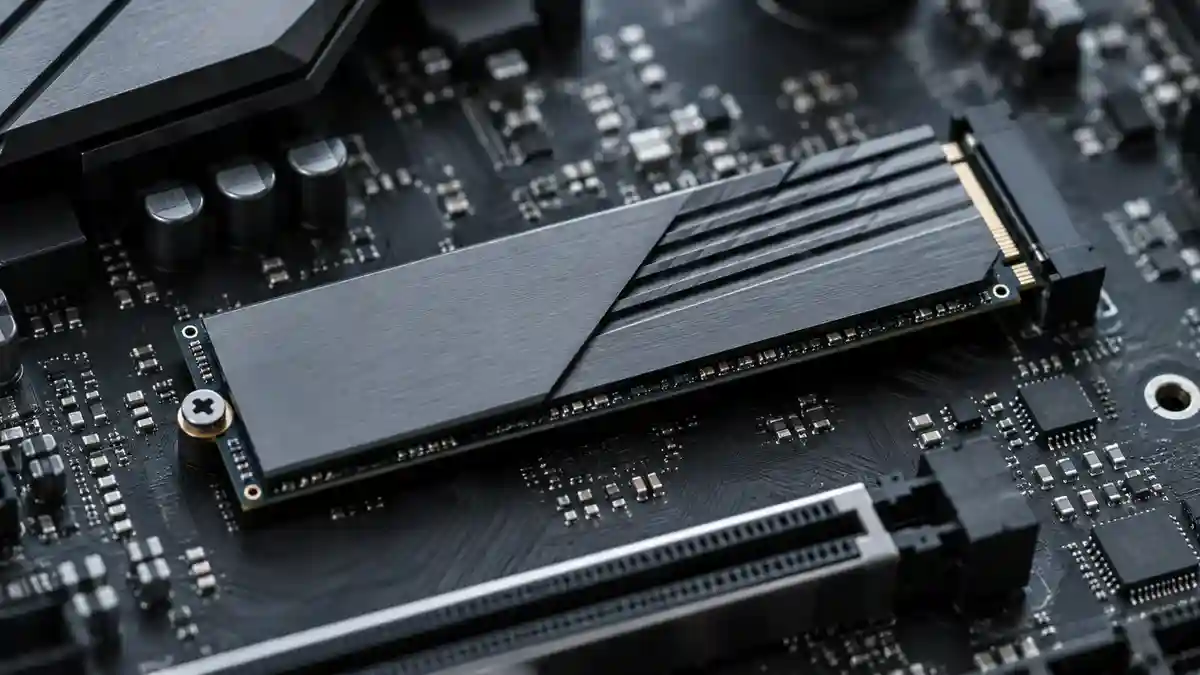
UEFI-Zwang und das GPT-Partitionsschema
Windows 11 setzt für den regulären Betrieb zwingend einen UEFI-Start sowie das GPT-Partitionsschema voraus. Bei der Einrichtung des Betriebssystems muss das Systemlaufwerk entsprechend konfiguriert und partitioniert werden, um spätere Instabilitäten oder Datenverluste zu vermeiden. Das Betriebssystem steht ausschließlich als 64-Bit-Version bereit; eine 32-Bit-Ausführung existiert nicht.
Für die Installation im UEFI-Modus ist eine Systempartition von mindestens 50 GB vorgeschrieben. Im Vergleich zum älteren MBR-Standard, der auf maximal vier primäre Partitionen und eine Gesamtkapazität von 2 TB begrenzt ist, unterstützt GPT bis zu 128 Partitionen. Als Dateisystem für die Systemplatte ist NTFS zwingend erforderlich, welches eine maximale Einzeldateigröße von 16 TB unterstützt.
Bereits eingerichtete Datenträger lassen sich über das Dienstprogramm mbr2gpt.exe mit den Parametern /convert /allowfullos in das GPT-Format überführen. Dabei dürfen herstellerspezifische oder systemrelevante Bereiche wie ESP-, MSR- und Wiederherstellungspartitionen nicht gelöscht werden. Zudem verhindert eine aktive BitLocker-Verschlüsselung das Verkleinern oder Erweitern bestehender Partitionen.
Speicheranforderungen und Dimensionierung der Partitionen
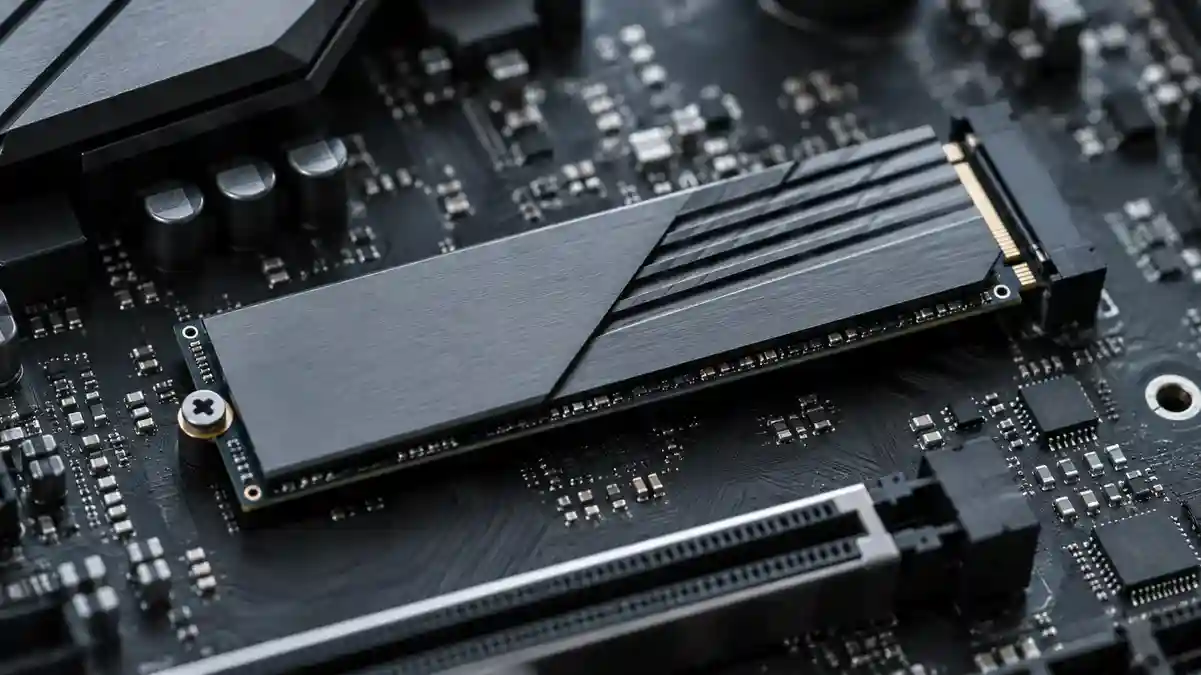
Als Systemlaufwerke werden NVMe-SSDs über die PCIe-Schnittstelle bevorzugt. Während PCIe-4.0- und PCIe-5.0-Laufwerke Datenübertragungsraten von bis zu 7000 MB/s erreichen, liegt SATA bei maximal rund 550 MB/s und herkömmliche Festplatten erzielen 100 bis 200 MB/s. Für die Systemplatte wird die Nutzung von TLC-Speicherzellen gegenüber QLC-Speicher empfohlen.
Wer sich mit den technischen Hürden bei der Systemeinrichtung befasst, möchte oft auch wissen, wie der Wechsel zum neuen Betriebssystem generell ohne Datenverlust gelingt. Dieser kostenlose Report zeigt Ihnen Schritt für Schritt, wie Sie den Umstieg stressfrei meistern und alle Programme sicher übernehmen. Windows 11 Komplettpaket jetzt kostenlos herunterladen
Bei der Kapazität gelten 256 GB als knapp bemessen, während 512 GB als optimaler Bereich eingestuft werden. Für die Systempartition C: wird eine Größe von 120 bis 200 GB empfohlen, mit einem Richtwert von 150 GB; der verbleibende Speicherplatz wird in der Regel als Laufwerk D: angelegt.
Diese Aufteilung orientiert sich am realen Platzbedarf: Windows 11 belegt einschließlich anfallender Aktualisierungen etwa 30 bis 50 GB. Büroanwendungen und Standardprogramme beanspruchen weitere 20 bis 30 GB. Zusätzlich reserviert die Ruhezustandsdatei circa 75 Prozent der Kapazität des Arbeitsspeichers, was bei 16 GB RAM einem Speicherbedarf von etwa 12 GB entspricht.
Vorgaben für Datenmigration und Sektorausrichtung
Vor der Installation oder einem SSD-Upgrade sollten bestehende Daten gesichert werden – beispielsweise auf externen Festplatten, in Cloud-Speichern oder als Systemabbild über Programme wie Macrium Reflect oder Acronis True Image. Neben der SSD-Kompatibilität mit der Hauptplatine hinsichtlich SATA oder NVMe ist eine stabile Stromversorgung erforderlich.
Zudem muss vorab geklärt werden, ob eine Neuinstallation oder eine Datenmigration erfolgen soll, und die Laufwerke sowie Partitionen müssen eindeutig identifiziert werden. Bei Migrationen mit Werkzeugen wie Clonezilla oder EaseUS Todo Backup darf der Datentransfer nicht unterbrochen werden; anschließend ist die Datenintegrität zu prüfen.
Neben der korrekten Partitionierung ist ein externer Installations-Datenträger eines der wichtigsten Werkzeuge für jeden PC-Nutzer. In dieser Gratis-Anleitung erfahren Sie, wie Sie einen USB-Boot-Stick erstellen, um das System jederzeit sicher neu zu installieren oder im Notfall zu reparieren. Kostenlosen Ratgeber zum Windows 11 Boot-Stick sichern
Bei RAID-Systemen oder komplexen Speicherumgebungen wird professionelle Hilfe empfohlen. Für vielseitige Einsätze kann ein Recovery-USB-Stick mit Ventoy dienen, der sowohl UEFI als auch Legacy bootet und neben Installationen auch Speichertests, Klonvorgänge und Partitionskonvertierungen erlaubt.
Bei der Konfiguration ist auf ein korrektes 4K-Alignment zu achten, bei dem der Startsektor als Vielfaches von 8 (4096 Byte geteilt durch 512 Byte) beziehungsweise bei 2048 oder 4096 Sektoren liegt. Nach Abschluss der Einrichtung sollte zudem die TRIM-Funktion verifiziert werden.
Partitionen bestehen aus zusammenhängenden Sektoren, weshalb eine Vergrößerung zwingend direkt angrenzenden freien Speicherplatz erfordert. Müssen dazwischenliegende Partitionen verschoben werden, kann dies bei Datenmengen von mehreren hundert Gigabyte über 30 Minuten in Anspruch nehmen.
Bei Partitionserweiterungen empfiehlt sich eine Reserve von 10 bis 15 Prozent. Bei einer Systemmigration muss die Zielplatte mindestens den belegten Speicher fassen und denselben Boot-Modus aufweisen. Nach dem Klonen sollte die Quellplatte zunächst getrennt und die Konfiguration über bcdedit geprüft werden.
Partitionen sollten niemals ungeprüft gelöscht und Firmware-Einstellungen keinesfalls durch Versuch und Irrtum geändert werden, da der AHCI- bzw. Controller-Modus zur System-Firmware passen muss, um Startfehler von Windows zu verhindern.